Gadget de bienvenida

jueves, 21 de junio de 2012

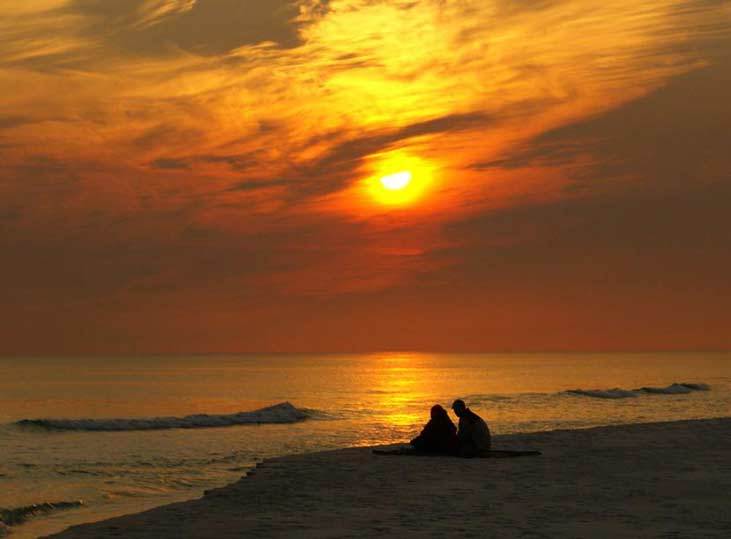
El verano

Bueno en esta última entrada voy a contar como ha sido el curso de 1 de bachillerato. La verdad es que ha sido un curso bueno, en el que todos hemos compartido  buenos momentos y risas aunque también hemos pasado algún que otro agobio con los exámenes pero supongo que es lo "normal", al principio de curso nadie se conocía o al menos casi nadie, ya que venían alumnos de otros institutos y no sabíamos como íbamos a conectar,  pero ahora que ya estamos a final de curso todo es diferente.  Ahora todos los maestros se ponen buena gente y nos desean un feliz verano como el caso de Juanma que no creo que nos veamos el año que viene pero bueno espero que sepas que echare mucho de menos esos exámenes tan fáciles (por si no os habéis dado cuenta pretendía ser irónica). Ya se esta acabando 1 de bachillerato, ha sido un año difícil para todos, para algunos más que para otros, pero lo importante es que nosotros hemos sabido llevarlo de la mejor manera posible, siempre con alguna que otra tontería de por medio pa' no variar. Tambien hemos demostrado mucho compañerismo, nos hemos apoyado los unos a los otros cuando de verdad hacía falta y eso demuestra mucho.

En cuanto al tema de las vacaciones, el 22 de Junio (si no me queda ninguna, y si no también), lo primero que voy a hacer es pegarme una fiesta con mis amigos que al día siguiente cuando me levante no voy a saber ni donde estoy, eso si nosotros no bebemos ni fumamos porque somos mu buenos, como dice la concha.  En verano siempre se está mas distanciado de la gente de clase ya que cada uno se va de vacaciones a ponerse "to" morenito por las playitas de andalucía.

Este verano echare de menos el peloteo de josé luis que le hace a los maestros y las reverencias que le hace a diego, le llamamos "el preguntitas", esos agobios de cris diciendome que no se sabe na' pero que después se lo sabe to' y saca 9 y 10, eso es una de las cosas que nunca entenderé, esas cosas que me hace romero y bucarat que me ponen atacaita de los nervios, la dulcura de mi rita y su amabilidad porque es una de las mejores (que sentimental me he puesto), a maria no la echaré de menos (no te enfades pero te voy a ver to' el verano jajaja), esos apretones que me da natalia (tu me entiendes jaja), a mi lucía lo cariñosa que es, a josema lo rápido que se enfada. Pero que nos queda todo un verano por delante que aunque nos veamos poco algún que otro rato pasaremos juntos, iremos al campito de romero a echá el rato y a bañarnos en la piscina, iremos a las carpas a echá un bailecito, quedaremos un día con los niños del código, si esos que hacen muchas tonterias pero que son mu buena gente.

Y para terminar decir que no cambieis que este año he conocido a personas que han cambiado mi vida por completo y que por nada del mundo las cambiaría por nadie. Bueno lo dicho que nos vemos todos el año que viene y ahora toca lo que toca. DISFRUTAR.


Aquí dejo algunas fotos del curso:

- Las sesiones de peluquería de natalia y cris.


- El día que fuimos a liarle el regalito a Manolo.


- Nuestras tonterías.


sábado, 16 de junio de 2012

Poner Audio en una entrada 2

Este es un ejemplo de un artículo o entrada en la que además del texto que veis podéis escuchar una canción o una lista de reproducción.


En este caso esa canción o lista de música se encuentran en alguna página web y nosotros simplemente ponemos el código HTML que nos da para que podamos escuchar la canción o lista de música. Hay muchas páginas que permiten hacer esto como listengo.esgoear.comdeezer.com, etc.


1) Poner reproductor con una canción de goear.com

Para escuchar cualquier canción o lista de reproducción de esta página no  es necesario registrarse. El registrarse es para crear sus propias listas de reproducción.

Como queremos poner una canción, cuando estemos en esta página debemos  poner el título de la canción y si se quiere el nombre del artista y tras asegurarnos que en la lista despegable pone poner Canciones pulsar el botón buscar.

A continuación se mostrarán todos los resultados que existen en esa página y que coincide con lo que has puesto para buscar, por lo que debes mirar cual es el que te interesa y pulsar sobre dicha canción. Ten en cuenta que pueden salir tantos resultados ya que puede ser que varias personas hayan subido esa canción.

Cuando entras en la canción deseada y empieza a reproducirse verás que aparece la opción de compartir, pulsamos en esa opción y copiamos el código para ponerlo en esta entrada.

Una vez que tenemos el código, ya podremos irnos a la entrada que estamos creando y poniendo el editor en modo HTML pegar dicho código. Recuerda volver después al modo REDACTAR que es el normal. Cuando estés en modo redactar debes tener en cuenta que puedes ser que no veas nada que indique que se ha puesto ese código pero que cuando le des a vista previa o a publicar si aparecerá, por esto yo siempre recomendaba que antes de poner el código abriésemos un hueco. De todas formas si has puesto el código que te recomendaban para blogger si que se debe ver un recuadro que representa el reproductor de música que has puesto.

Aquí abajo te dejo una canción de goear centrada ya que he puesto el código entre los comandos center y /center.


2) Reproducir una lista de música desde goear.com

Ahora queremos reproducir una lista de música que haya creado alguien en goear.com, con lo cual, a la hora de buscar especificaremos el artista y tras asegurarnos que seleccionamos en la lista desplegable la opción de PlayList pulsaremos en buscar. 

Al hacer esto saldrán todas las listas que los usuarios registrados en goear.com hayan creado sobre ese artista, por lo que accederemos a la que más nos interese. 

Una vez que hemos accedido a la lista que queremos, aparecerán todas las canciones que contiene esa lista y el código HTML que tendremos que copiar y pegar en la entrada que estamos creando en nuestro blog. Se recuerda que también se podría poner esta lista como gadget. 

Poner esa lista entera en una entrada o artículo del blog se hace de la misma forma que vimos en el caso anterior cuando pusimos una única canción. Es decir,tendremos que irnos a la entrada que estamos creando y poniendo el editor en modo HTML pegar dicho código. Recuerda volver después al modo REDACTAR que es el normal. Cuando estés en modo redactar debes tener en cuenta que puedes ser que no veas nada que indique que se ha puesto ese código pero que cuando le des a vista previa o a publicar si aparecerá, por esto yo siempre recomendaba que antes de poner el código abriésemos un hueco.

Aquí abajo te dejo una lista de canción sacada de goear. Aparece  centrada ya que he puesto el código entre los comandos center y /center.


Poner Audio en una entrada


En este caso esa canción o lista de música se encuentran en alguna página web y nosotros simplemente ponemos el código HTML que nos da para que podamos escuchar la canción o lista de música. Hay muchas páginas que permiten hacer esto comolistengo.esgoear.comdeezer.com, etc.


1) Poner reproductor con una canción de listengo.es

Para escuchar cualquier canción o lista de reproducción de esta página no  es necesario registrarse. El registrarse es para crear sus propias listas de reproducción.

Como queremos poner una canción, cuando estemos en esta página debemos  poner el título de la canción y si se quiere el nombre del artista y tras asegurarnos que en la lista despegable pone poner Música pulsar el botón buscar.

A continuación se mostrarán todos los resultados que existen en esa página y que coincide con lo que has puesto para buscar, por lo que debes mirar cual es el que te interesa y pulsar sobre dicha canción. Ten en cuenta que pueden salir tantos resultados ya que puede ser que varias personas hayan subido esa canción.

Cuando entras en la canción deseada y empieza a reproducirse verás que te muestra distintos códigos HTML para que lo puedas poner en un blog o en cualquier otro tipo de página. Aunque puede ser que todos funciones en blogger, se recomienda que cojas aquel que ponga que es el mejor para blogger.

Una vez que tenemos el código, ya podremos irnos a la entrada que estamos creando y poniendo el editor en modo HTML pegar dicho código. Recuerda volver después al modo REDACTAR que es el normal. Cuando estés en modo redactar debes tener en cuenta que puedes ser que no veas nada que indique que se ha puesto ese código pero que cuando le des a vista previa o a publicar si aparecerá, por esto yo siempre recomendaba que antes de poner el código abriésemos un hueco. De todas formas si has puesto el código que te recomendaban para blogger si que se debe ver un recuadro que representa el reproductor de música que has puesto.

Aquí abajo te dejo una canción de listengo centrada ya que he puesto el código entre los comandos center y /center.


Adele - Set Fire To The Rain


2) Reproducir una lista de música desde listengo.es

Ahora queremos reproducir una lista de música que haya creado alguien en listengo.es, con lo cual, a la hora de buscar especificaremos el artista y tras asegurarnos que seleccionamos en la lista desplegable la opción de Lista pulsaremos en buscar. 

Al hacer esto saldrán todas las listas que los usuarios registrados en listengo.es hayan creado sobre ese artista, por lo que accederemos a la que más nos interese. 

Una vez que hemos accedido a la lista que queremos, aparecerán todas las canciones que contiene esa lista y el código HTML que tendremos que copiar y pegar en la entrada que estamos creando en nuestro blog. Se recuerda que también se podría poner esta lista como gadget. 

Poner esa lista entera en una entrada o artículo del blog se hace de la misma forma que vimos en el caso anterior cuando pusimos una única canción. Es decir,tendremos que irnos a la entrada que estamos creando y poniendo el editor en modo HTML pegar dicho código. Recuerda volver después al modo REDACTAR que es el normal. Cuando estés en modo redactar debes tener en cuenta que puedes ser que no veas nada que indique que se ha puesto ese código pero que cuando le des a vista previa o a publicar si aparecerá, por esto yo siempre recomendaba que antes de poner el código abriésemos un hueco.

Aquí abajo te dejo una lista de canción sacada de listengo. Aparece  centrada ya que he puesto el código entre los comandos center y /center.


Poner Vídeo en una entrada

En este artículo vamos a ver como podemos insertar o incrustar en un artículo un vídeo youtube.

Para ello debemos irnos a youtube.com, buscar el vídeo deseado y una vez que se empiece a reproducir observaremos que si pulsamos sobre el botón Compartir nos saldrá la URL que deberíamos copiar si quisiésemos insertar el enlace del vídeo y para que aparezca el código HTML debemos pulsar el botón insertar. Antes de copiar el código sería interesante configurar aspectos de control como si queremos que haya borde o no, si queremos que se incluyan vídeos relacionados, la anchura y altura, etc.

Una vez que tenemos el código podríamos copiarlo pero para ello debemos estar en el modo Edición de HTML.

A continuación mostramos un vídeo de youtube:


Observa que ese vídeo está alineado a la izquierda pero ahora lo voy a poner centrado:


Y por último lo voy a poner alineado a la derecha:


En el caso de un vídeo, cuando se inserta el código estando en el modo HTML y volvemos al modo Redactar no podemos reproducir el vídeo pero si podemos ver un recuadro que representa el vídeo y por tanto lo podemos seleccionar y pulsando sobre el botón de alineación decidir si lo queremos alineado a la izquierda, en el centro o a la derecha.  


Esto mismo que hemos hecho con youtube lo podremos hacer con cualquier otra página que muestren vídeos y que nos de la posibilidad de obtener el código que necesitemos para visualizar el vídeo en nuestra web. Hay infinidad de páginas que nos permiten hacer esto y en este artículo se describen varias de ellas. 

Aquí dejo un video de una página llamada Metacafe.


Poner álbum de Picasa en una entrada

En este artículo vamos a explicar las formas que tenemos para poner un álbum público de Picasa en un artículo. En primer lugar debemos irnos a Picasa e identificarnos para entrar en nuestros álbumes. Una vez hecho esto entraremos en un álbum Publico (ojo es importante que sea público para que todo el mundo lo pueda ver) y pulsamos en un enlace que aparece en la derecha y que pone Enlazar a este álbum. Al hacer esto se despliegan 3 opciones que pasamos a explicar a continuación: 

1.- Poner el álbum como un enlace.
En este caso lo que ponemos en nuestro artículo es un enlace a la URL (dirección de internet) de dicho álbum público. Debemos copiar la URL y meter un enlace en nuestro artículo. Por ejemplo, pulsa aquí para acceder a mi álbum de picasa.

2.- Poner el álbum como una tabla.

Realmente lo que hace esto es poner la imagen que representa la tapa del álbum, que suele ser la primera aunque se podría cambiar, y hacer que sea un enlace a nuestro álbum de forma que al hacer clic sobre dicho enlace accedamos al álbum.

Como ahora hay que introducir un trozo de código HTML lo más correcto es que nos vayamos al modo de Edición de HTML en nuestro editor del artículo de forma que peguemos el código copiado. A continuación mostramos un ejemplo:


Mi álbum público


3.- Incrustar proyección de diapositivas.

Esta opción suele ser la más vistosa ya que incrusta en nuestro artículo una proyección de diapositivas en las que las imágenes del álbum van pasando de forma automática aunque también podemos hacerlo de forma manual.

Al pulsar en esta opción aparece un codigo en el que podemos especificar algunos parámetros como el tamaño de la presentación y si queremos que empice la proyección de forma automática así como el título de las imágenes. Una vez que copiemos el código debemos irnos al modo Edición HTML y pegarlo. Además de los tamaños predefinidos podemos poner el tamaño deseado usando los parámetros width (anchura) y height (altura). A continuación mostramos un ejemplo:


Como curiosidad comentar que si quisiésemos que la presentación se mostrase en el centro del artículo basta con poner antes del código copiado la etiqueta center y después del código pegado la etiqueta /center (os recuerdo que las etiquetas HTML comienzan con el sigo de menor que y acaban con mayor que).


lunes, 5 de marzo de 2012

Mi presentación

Nota: Debes escribir un artículo de presentación como este usando la misma estructura y formatos que yo uso. Todo el texto está escrito con el tipo de letra Times, de tamaño normal y alineación justificada para que el texto de las líneas de un párrafo acaben todas a las misma altura.

 Soy Lourdes Bautista Ruiz alumna de 1º BCA del IES Maestro Diego Llorente.


Aficiones:  
  1. Hacer deporte. 
  2. Salir con mis amigos.
Cosas que no me gustan:

  • Suspender los exámenes.
  • Las mentiras. 


Poniendo Imágenes: (observa que este texto está a tamaño grande)


Imagen desde mi ordenador
1) Voy a poner una imagen que voy a subir desde mi ordenador. Voy a poner la imagen lo más pequeña posible y alineada a la derecha. Además le voy a poner una leyenda con el texto "Imagen subida desde mi ordenador".


Imagen de un álbum de mi picasa
2) Ahora voy a poner una imagen que voy a coger desde un álbum público de picasa. Voy a poner la imagen lo más pequeña posible y alineada a la izquierda. Además le voy a poner una leyenda con el texto "Imagen desde un álbum de picasa".


3) Por último voy a poner una imagen desde Internet poniendo la URL de la imagen. Voy a poner la imagen lo más grande posible y alineada en el centro. Además le voy a poner una leyenda con el texto "Imagen desde Internet poniendo su URL".
Imagen poniendo URL


Poniendo Enlaces: (observa que este texto está a tamaño grande)
Para acabar este artículo vamos a poner 4 enlaces (3 enlaces a direcciones de Internet y 1 de tipo e-mail). Observa como este texto tiene alineación centrada.


martes, 7 de febrero de 2012

Presentación.

Hola, me llamo Lourdes Bautista Ruiz, soy estudiante de 1º de bachillerato de ciencias en el IES Diego LLorente, me gustaría estudiar una carrera universitaria de la rama de salud, me gusta salir con mis amigos, pasear por la playa, me gusta bailar, la música y soy adicta al chocolate